Einrichtung der Element-App unter Android
Matrix-Messenger für Android
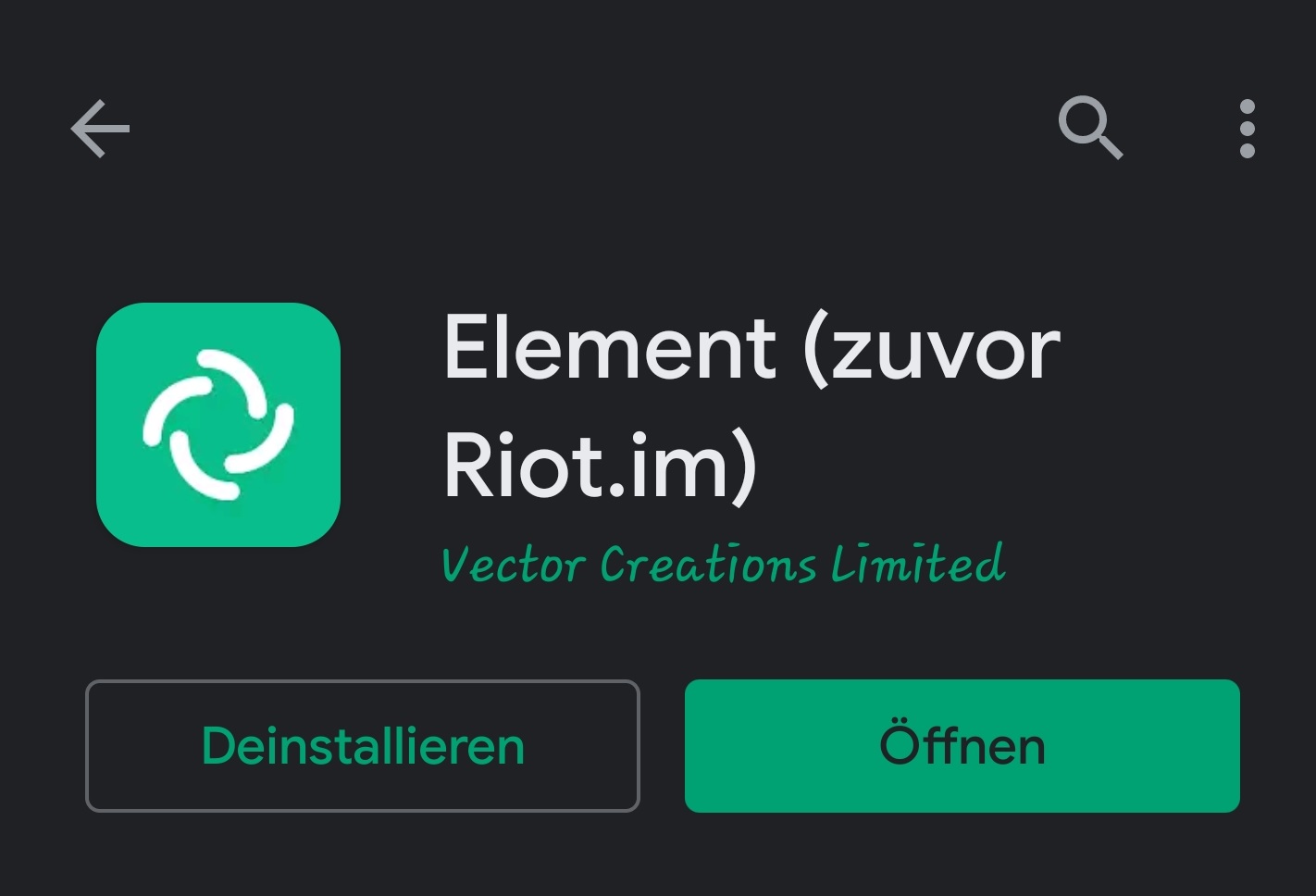
Zuerst wird die App: "Element (zurvor Riot.im)" aus dem Playstore heruntergeladen. Das untenstehende Bild dient als Referenz.
Einrichtung des Messengers
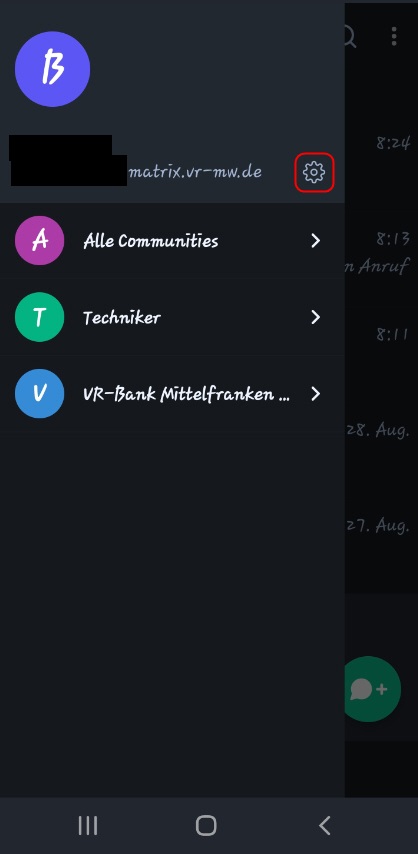
Vergewissern Sie sich, dass Sie der App alle nötigen Zugriffsrechte erteilen. Nachdem Sie die App gestartet haben, erscheint ein Anmeldefenster.
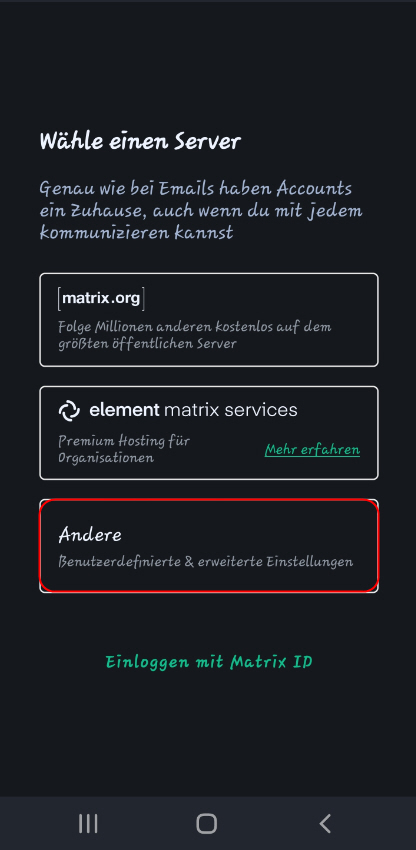
Sie Tippen bei der Auswahl auf "Andere" und tragen hier "matrix.vr-mw.de" ein und Tippen dann auf Fortfahren.
Ihr Nutzername besteht aus: Nachname.Vorname und das Passwort welches Sie per E-Mail erhalten haben.
Abschließend Tippen Sie auf Anmelden
Festlegen einer PIN
Sobald Sie sich die App heruntergeladen haben, ist es zu empfehlen eine PIN einzurichten. Element benötigt eine vierstellig PIN, welche beim Starten der App eingegeben werden muss. Optional können auch biometrische Entsperrmöglichkeiten
verwendet werden (Gesichtserkennung, Fingerabdruck, etc.).
Verifizieren der Anmeldung
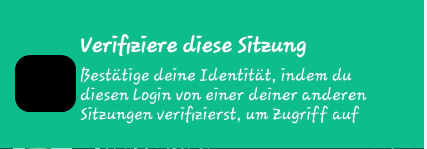
Nach jeder neuen Anmeldung müssen Sie zuerst nochmal Ihre Identität verifizieren. Dies machen Sie, indem Sie sich mit Ihrem Gerät normal anmelden, welches
daraufhin auf Ihren Chats ein Rotes Ausrufezeichen anzeigt.
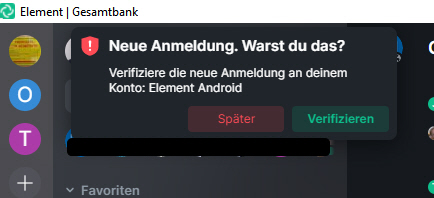
Sobald Sie angemeldet sind, taucht auf Ihrem Computer in der Bank, oben Links eine Meldung auf,
welche Sie darauf hinweist das Ihr Account an einem Gerät angemeldet wurde. Wenn Sie auf "Verifizieren" tippen, taucht auf Ihrem Handy eine Anfrage dafür auf.
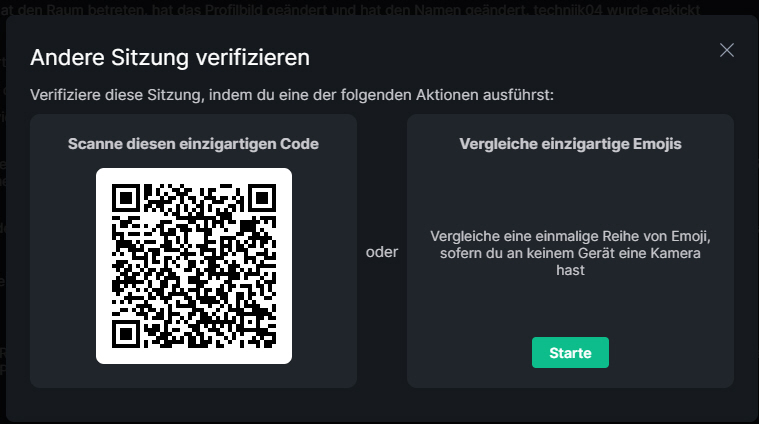
Nachdem Sie auf dem Handy bestätigen das Sie Ihre Anmeldung bestätigen möchten, müssen Sie mit Ihrem Handy einen QR-Code welcher auf Ihrem PC erscheint
scannen.
Nach dem Scannen müssen Sie lediglich noch bestätigen, dass Sie auf beiden Geräten einen Geräten einen grünen Haken sehen.
Chat-Rooms bzw. Räume
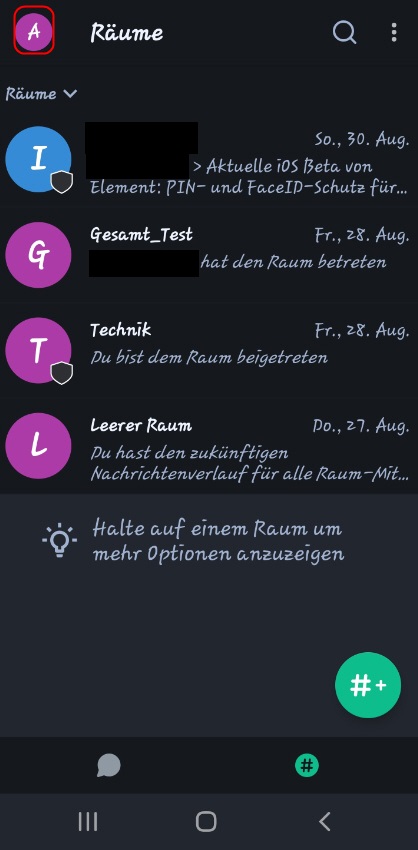
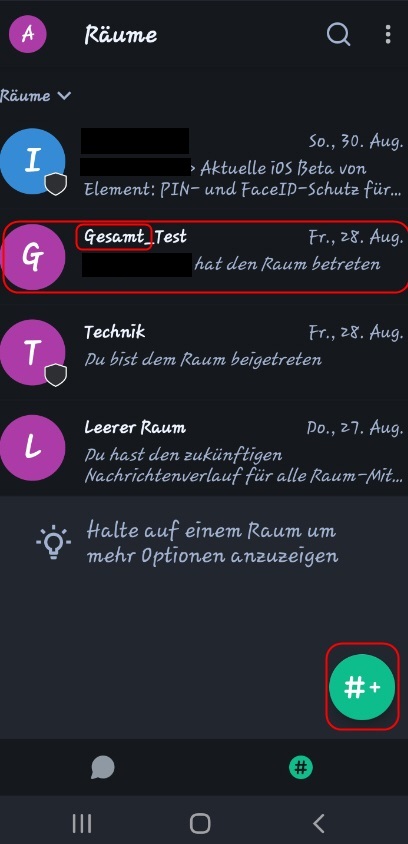
In der Schaltfläche mit dem "Raute (#)" Symbol ist die Liste der Räume im Verzeichnis zu finden. Hier werden alle Ihre Persönlichen
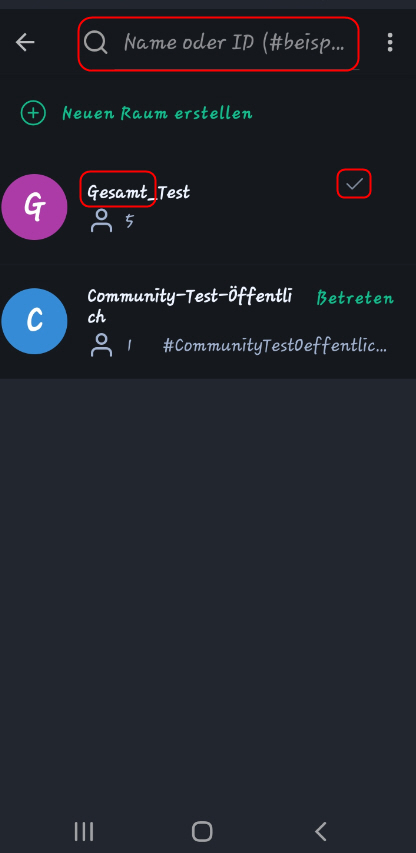
Räume angezeigt. Bitte versichern Sie sich das Sie im Raum "Gesamt" Mitgleid sind. Es können ebenfalls neue Räume
erstellt/beigetreten werden mit der Schaltfläche "#+".
Starten eines Direktnachrichten-Chats
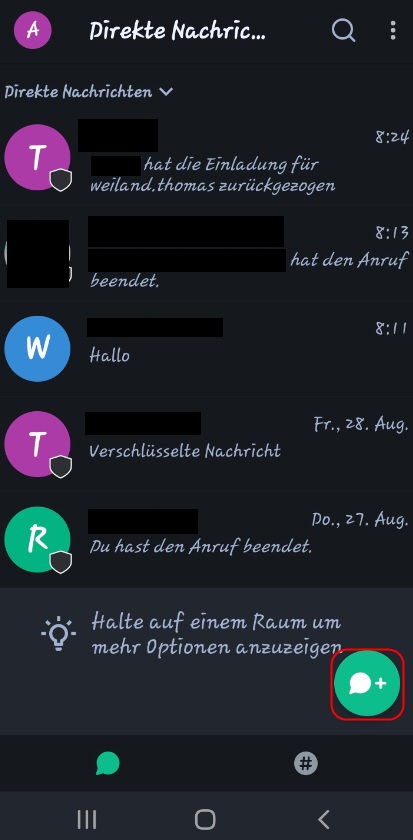
Sie können in der Schaltfläche mit der Sprechblase einen Direktnachrichtenchat starten indem Sie auf das "+" tippen.
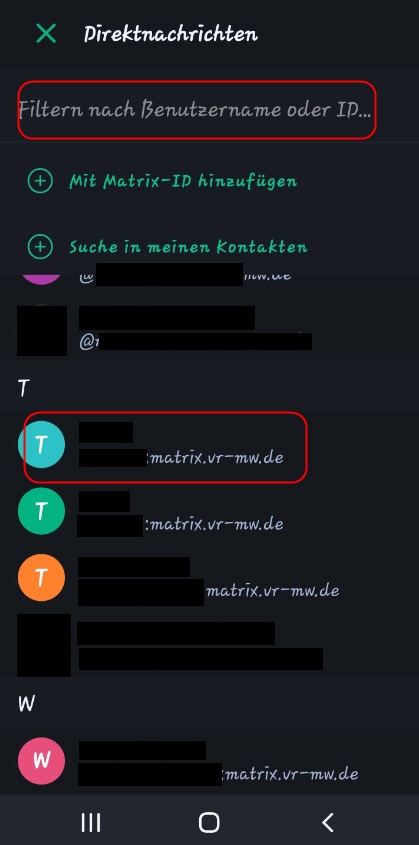
Danach werden Sie in das Mitglieder-Verzeichnis geleitet. Falls Sie hier keine/wenige Personen sehen, versichern Sie sich das Sie im "Gesamtbank" Raum
ein Mitglied sind. Mit einem Tipp auf eine Person wird diese in einen Chat eingeladen und nach erfolgreichem Akzeptieren der Einladung, können Sie nun
sicher Chatten
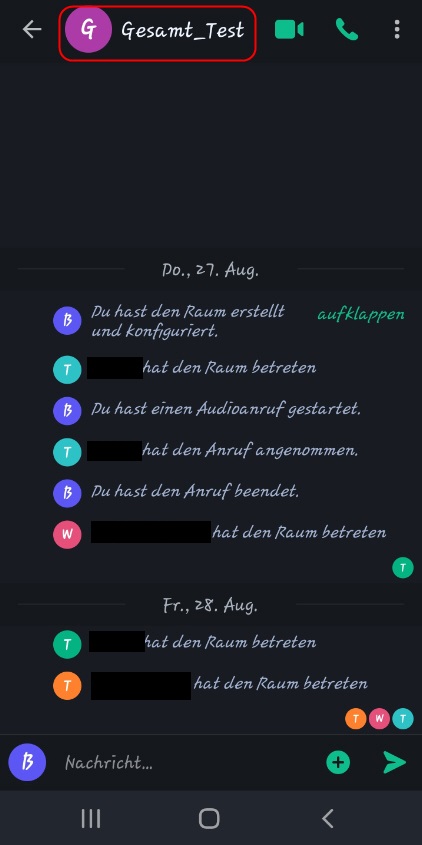
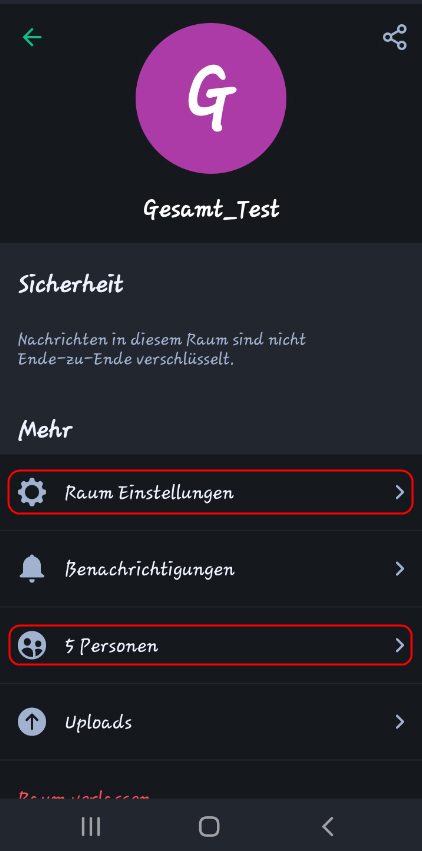
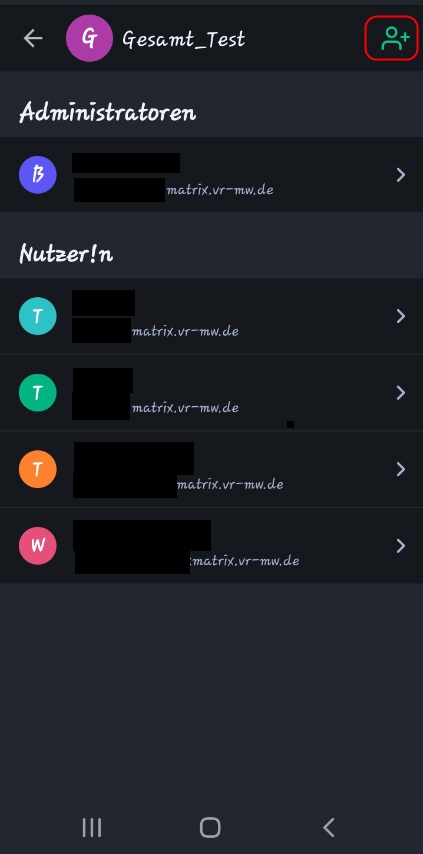
Anzeigen von Raummitgliedern und Einstellen von Funktionen
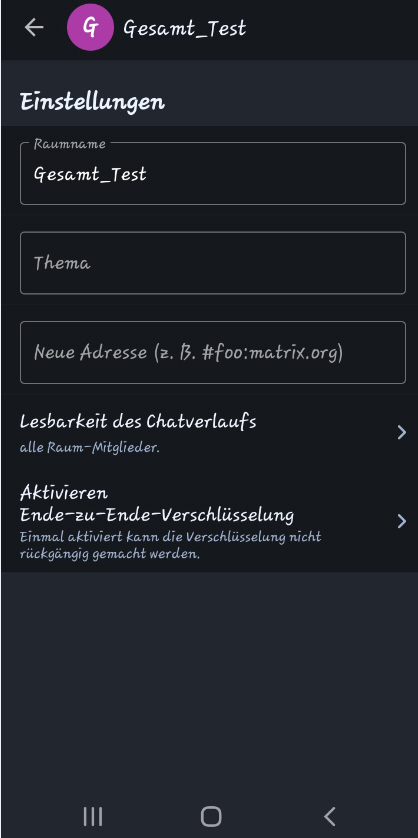
Räume können bearbeitet werden wenn Sie im Chat den Namen oben antippen. Hier kann Diverses eingestellt werden, von erhöhter Versicherung
bis zu die Lesbarkeit des Chatverlaufs für Mitglieder