Einrichtung der Element-App unter iOS
Downloaden der App "Element (Riot.io)"
Zuerst laden Sie sich
hier die App "Element" aus dem Apple Appstore herunter.
Anmelden
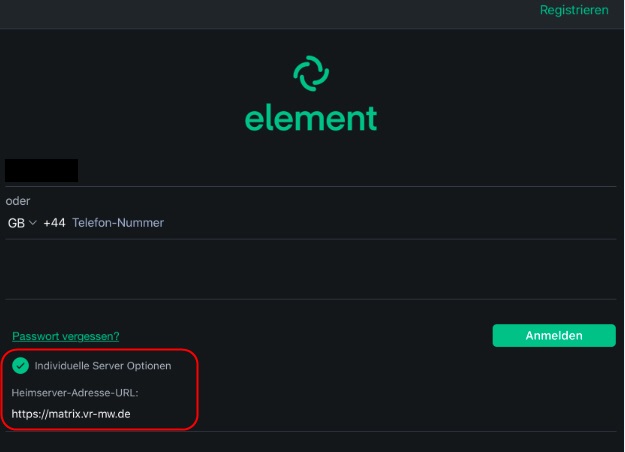
Vergewissern Sie sich, dass Sie der App alle nötigen Zugriffsrechte erteilen. Nach der Installation erscheint eine Anmeldemaske.
Bitte den Haken bei "individueller Server" setzen und folgendes in das Feld eintragen: "matrix.vr-mw.de".
Ihr Nutzername besteht aus: Nachname.Vorname und das Passwort bekommen Sie von uns mitgeteilt
Verifiziern der Anmeldung
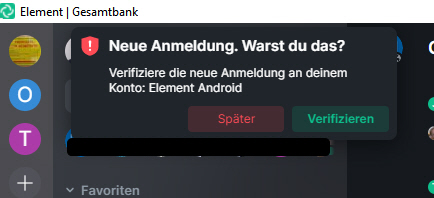
Bei der Erstanmledung an einem neuen Gerät müssen Sie dieses verifizieren. Dazu erscheint an Ihrem Rechener ein Fenster im oberene Linken Bereich der Element-Anwendung,
welches Sie darauf hinweist, dass Ihr Account an einem neuen Gerät angemeldet wurde. Wenn Sie auf "Verifizieren" tippen, taucht auf Ihrem Handy eine Verifizierungsanfrage auf.
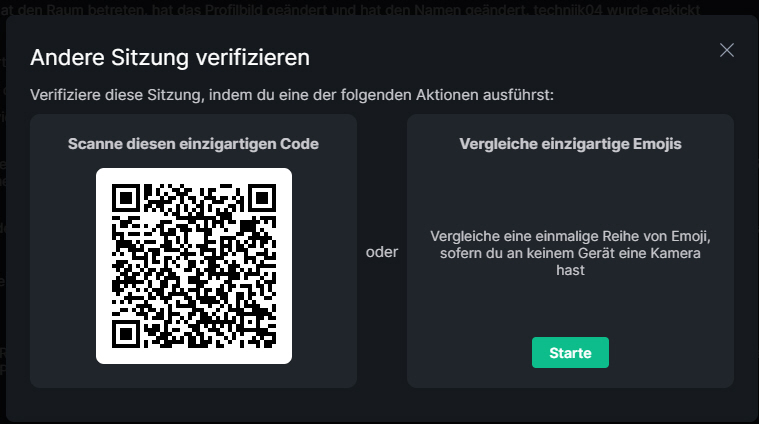
Nachdem Sie auf dem Handy bestätigen, dass Sie Ihre Anmeldung verifizieren möchten, müssen Sie mit Ihrem Handy den QR-Code am Bankrechner scannen.
Nach dem Scannen müssen Sie noch bestätigen,sodass Sie auf beiden Geräten einen grünen Haken sehen.
Passwort ändern (wenn nicht bereits geändert)
Sollten Sie das Passwort bereits geändert haben können Sie diesen Schritt überspringen
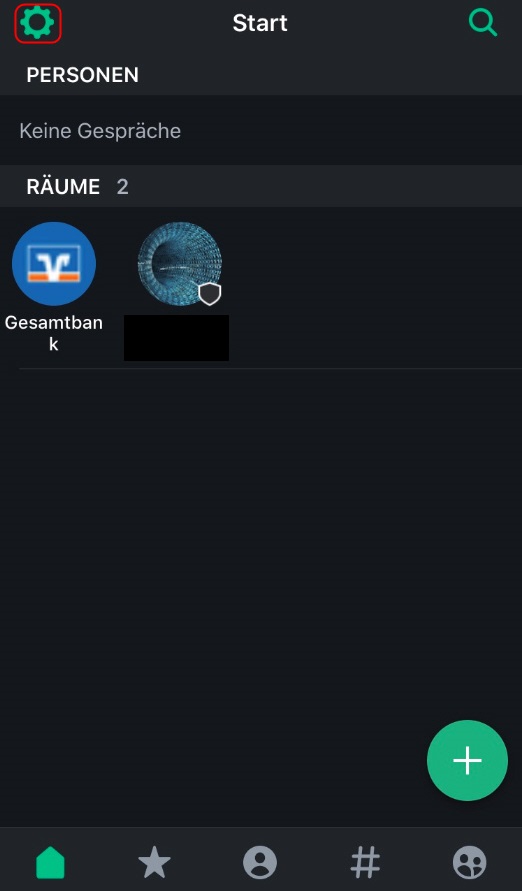
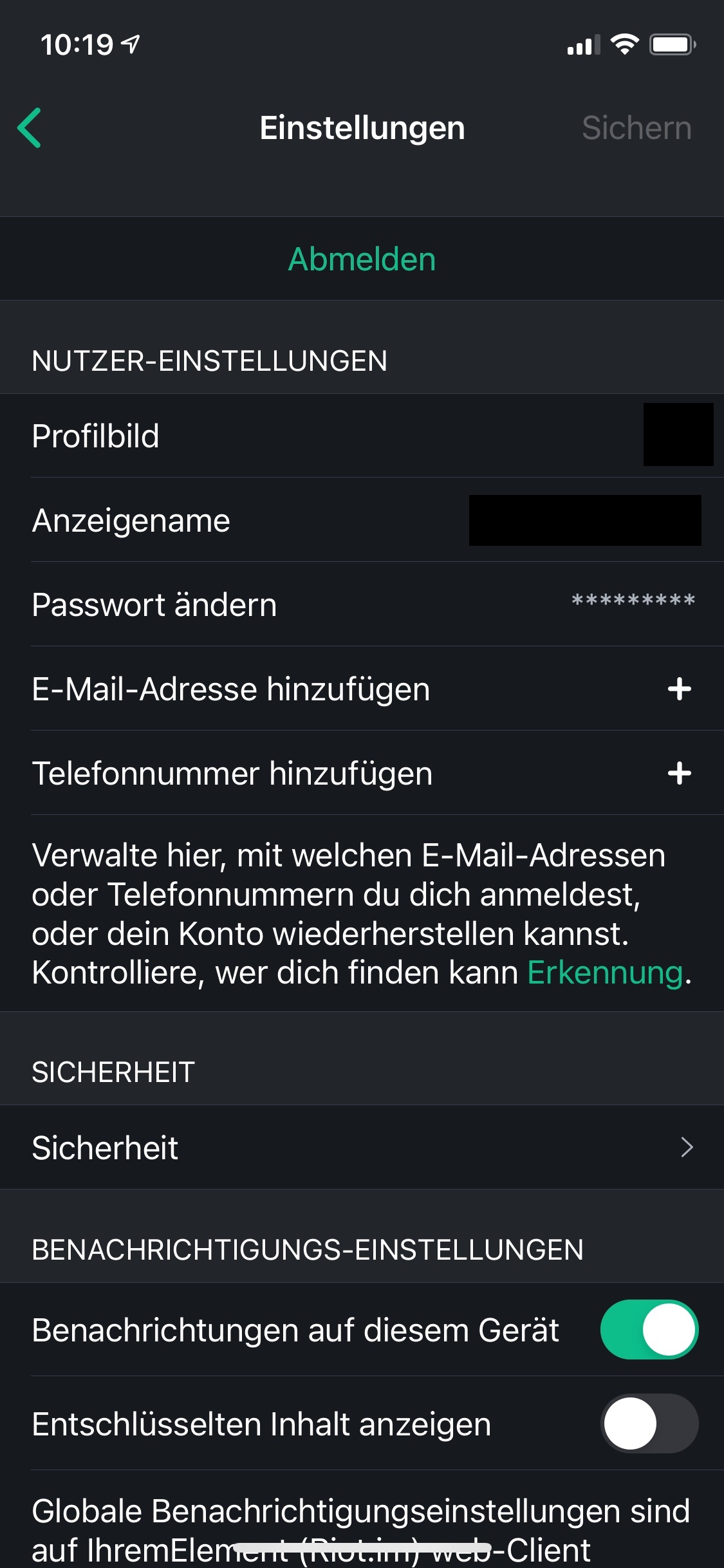
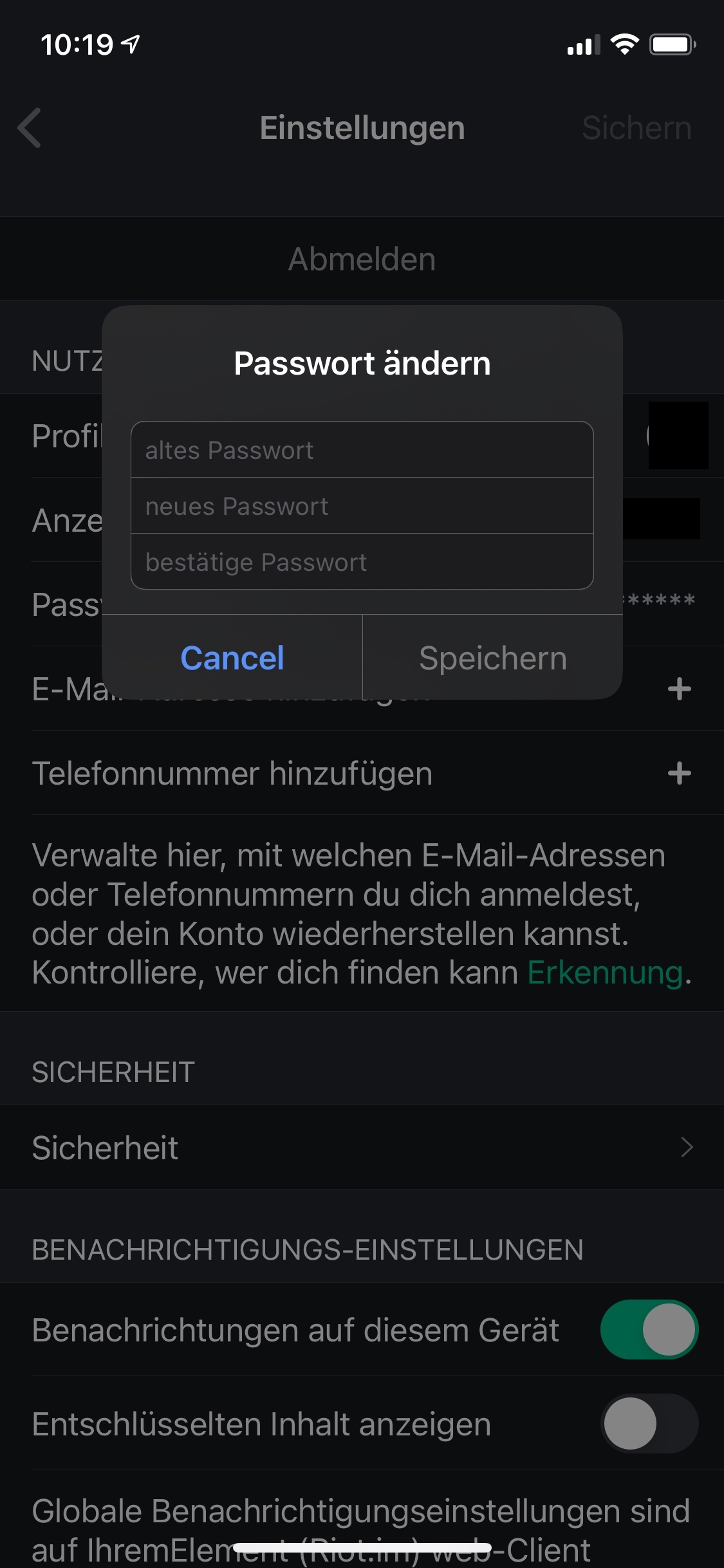
Als erstes ändern Sie bitte das Passwort. Mit einem Tipp oben Links auf Ihren Benutzer können Sie unter den allgemeinen Einstellungen
das Passwort ändern. Bitte halten Sie sich hier an die Passwort-Richtlinie. Das Passwort muss mindestens zehn Zeichen lang sein, einen Groß- und Kleinbuchstaben, sowie ein Sonderzeichen enthalten.
Private-Chats
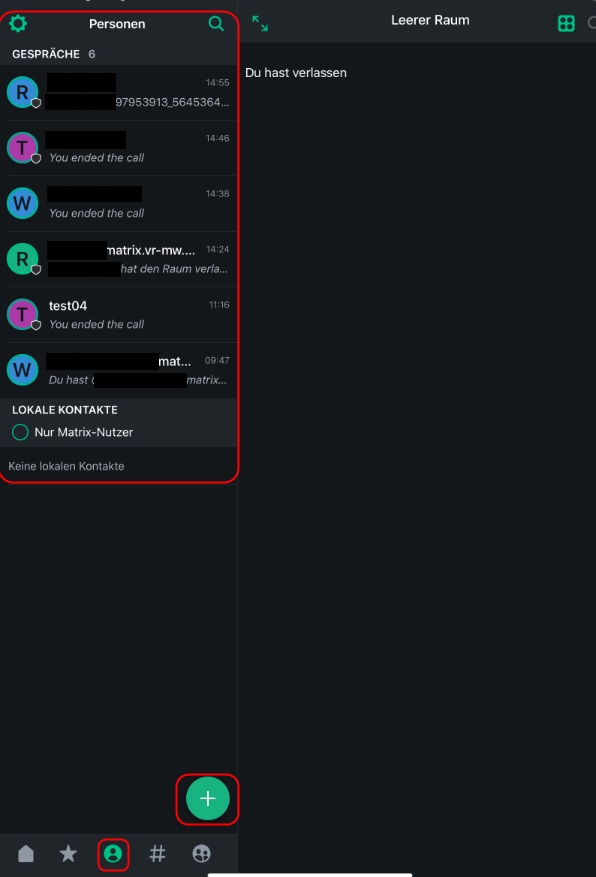
Sie können mit einem Tipp auf das Männchen zu Ihren persönlichen Chats wechseln. Nutzer können über das "+"-Symbol" zu einen Privatchat eingeladen werden.
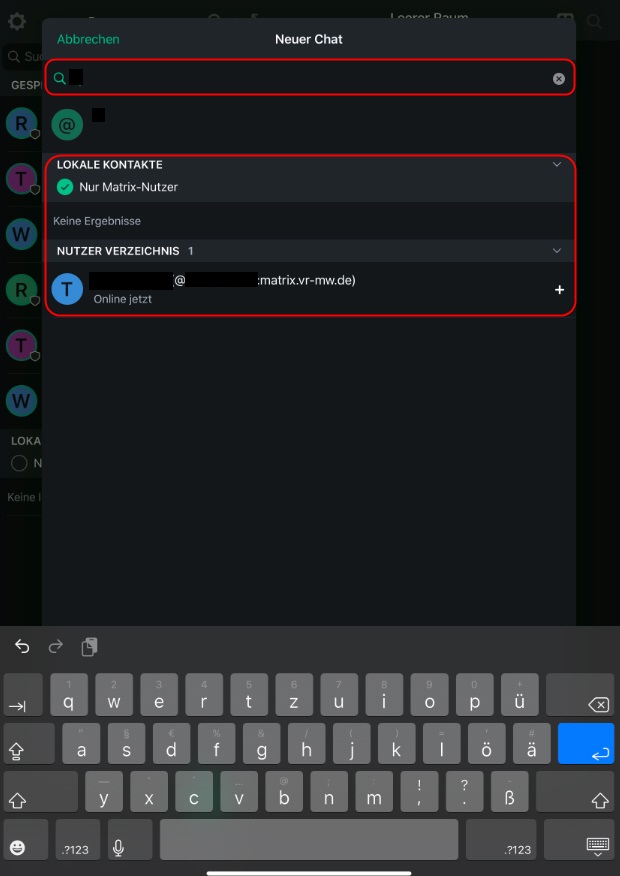
Hierzu nach dem Namen des jeweiligen Mitarbeiters suchen.
WICHTIG: Nehmen Sie keine Mitarbeiter aus dem "Lokale Kontakte" Reiter, sondern nur aus "Nutzer
Verzeichnis", wie unten im zweiten Bild dargestellt.
Chat-Rooms bzw. Räume
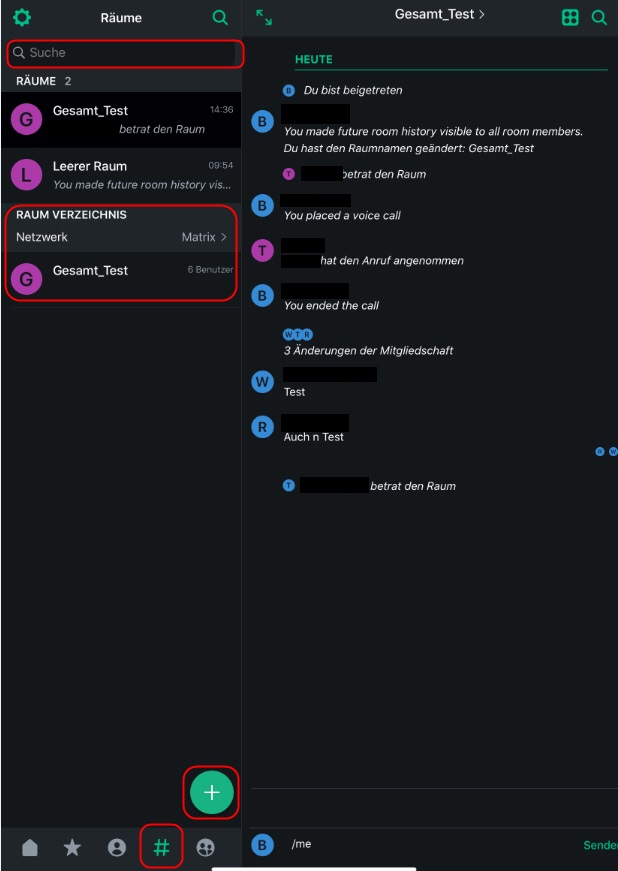
In der Schaltfläche mit dem "Raute (#)"-Symbol ist eine Liste der verschiedenen Räume zu finden. Hier werden alle Öffentlich Zugängige
Räume angezeigt. Bitte versichern Sie sich das Sie im Raum "Gesamt" Mitglied sind. Mit der Suchzeile oben kann die Liste der von Ihnen betretenen Räume
durchsucht werden. Es können über die "+"-Schaltfläche Räume erstellt werden.
Chat-Rooms bzw. Räume konfigurieren
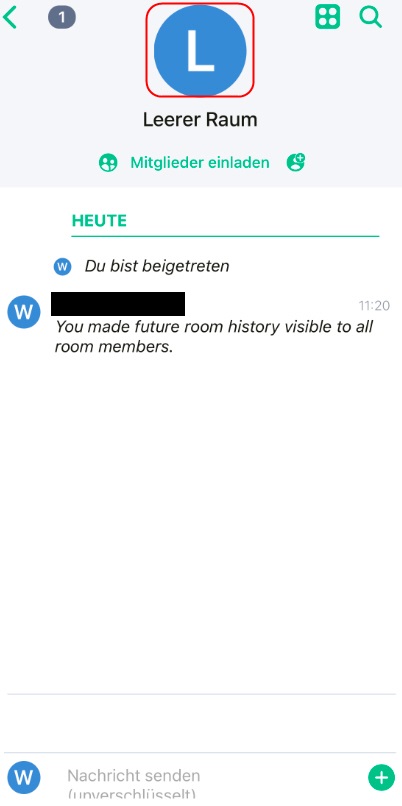
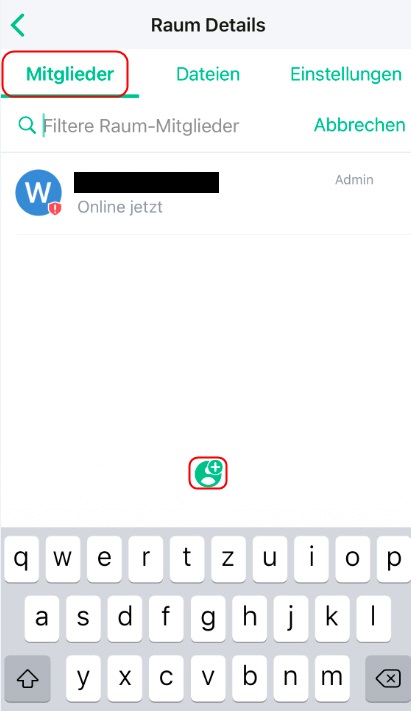
Wenn Sie Mitglied eines Raumes sind können Sie mit einem Tippen auf das Bild der Raums die Details aufrufen. Hier kann, jeder Nutzer, die Mitglieder und die hochgeladenen Dateien anschauen.
Bearbeiten von Räumen
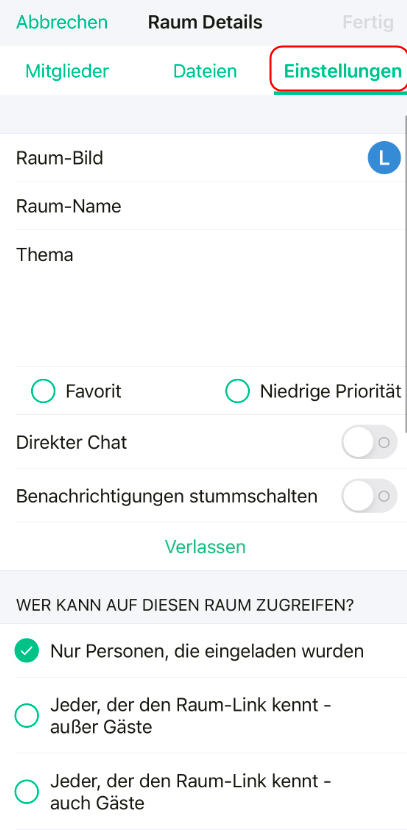
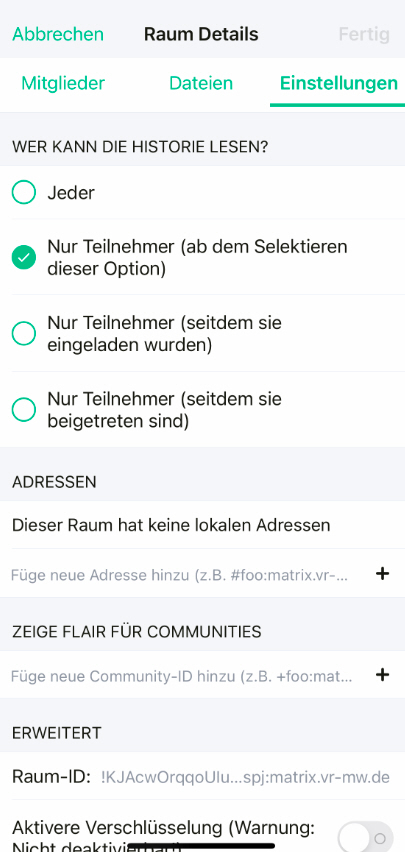
Um Räume zu bearbeiten, Tippen Sie auf den Namen sobald Sie im Chat sind. Hier kann dann diverses Eingestellt werden. Von Sichtbarkeit für andere
Nutzer bis hin zu Namen, Sichtbarkeit des Chatverlaufs und mehr.